リンクツリーの作り方を徹底解説!初心者でもできるSNSまとめページの手順
リンクツリーの作り方を初心者向けに徹底解説!SNSまとめページの作成手順からデザインのカスタマイズ方法まで簡単に始められます。
更新日:2026/5/26
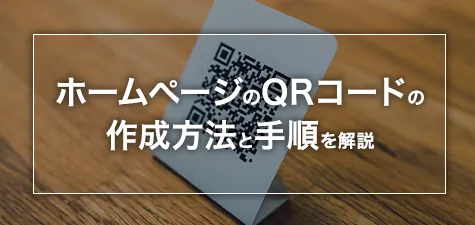
スマートフォンから自分のサイトを見てもらうために、QRコードを作りたいと考えている方は多いのではないでしょうか。
しかし、初心者の方はどうやって作ればいいのか疑問に思うかもしれません。
実は、QRコードは専用の無料ツールやブラウザの機能を使えば、誰でも簡単に作成できます。
そこで今回は、ホームページのQRコード作成方法や無料ツール、効果的な活用例をわかりやすく解説します。
なお、ホームページ作成をご検討なら、Wepageをご検討ください。
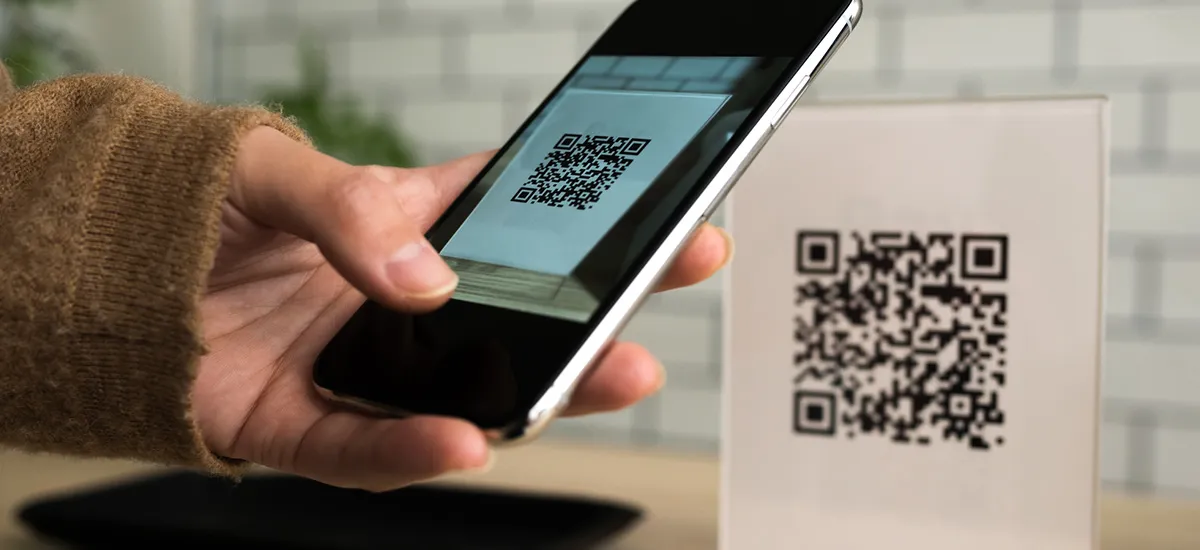
ホームページを作成する際、スマートフォンからのアクセスを増やすためにQRコードの活用が注目されています。
ここでは、これからホームページ制作を行う方に向けて、QRコードの基本的な仕組みや特徴についてわかりやすく解説します。
QRコードとは、縦と横の二方向に情報を持つ二次元コードのことです。
従来のバーコードと比べて、より多くの情報を小さなスペースに格納できるのが大きな特徴です。
ホームページのURLや連絡先など、さまざまなデータを記録できます。
スマートフォンのカメラ機能で読み取るだけで、すぐに目的のホームページへ移動できるため、ユーザーにURLを手入力させる手間を省くことができます。
ホームページ作成においては、名刺やチラシなどの紙媒体からWebサイトへ誘導する際に非常に役立ちます。
| 特徴 | 解説 |
| 大容量のデータ保存 | 数字や文字だけでなく、ホームページのURLなど多くの情報を記録できます。 |
| 省スペース | 小さな印字面積でも、正確にデータを読み取ることが可能です。 |
| 高速読み取り | どの角度からでも、スマートフォンをかざすだけで瞬時に読み取れます。 |
ホームページ作成時に気になるのが費用の問題ですが、QRコードは無料で作成し、利用することができます。
QRコードは株式会社デンソーウェーブの登録商標ですが、規格化された技術を利用するにあたり、特許権を行使しないと宣言されているためです。
そのため、誰でも自由に無料のツールを使って、自社のホームページやキャンペーンサイトへ誘導するためのQRコードを作成できます。
ホームページ制作の予算を抑えつつ、効果的な集客ツールとして活用できるのは大きなメリットといえるでしょう。
詳細な仕様や権利については、QRコードドットコムなどの公式情報を参考にしてみてください。
ホームページのQRコードは、専用のツールを使わなくても、普段利用しているブラウザの標準機能で簡単に作成できます。
ブラウザとは、インターネット上のウェブサイトを閲覧するためのソフトのことです。
ここでは、多くの方が利用している「Google Chrome」と「Microsoft Edge」を使ったQRコードの作成手順を解説します。
無料で手軽にホームページ制作に役立てることができるため、ぜひ試してみてください。
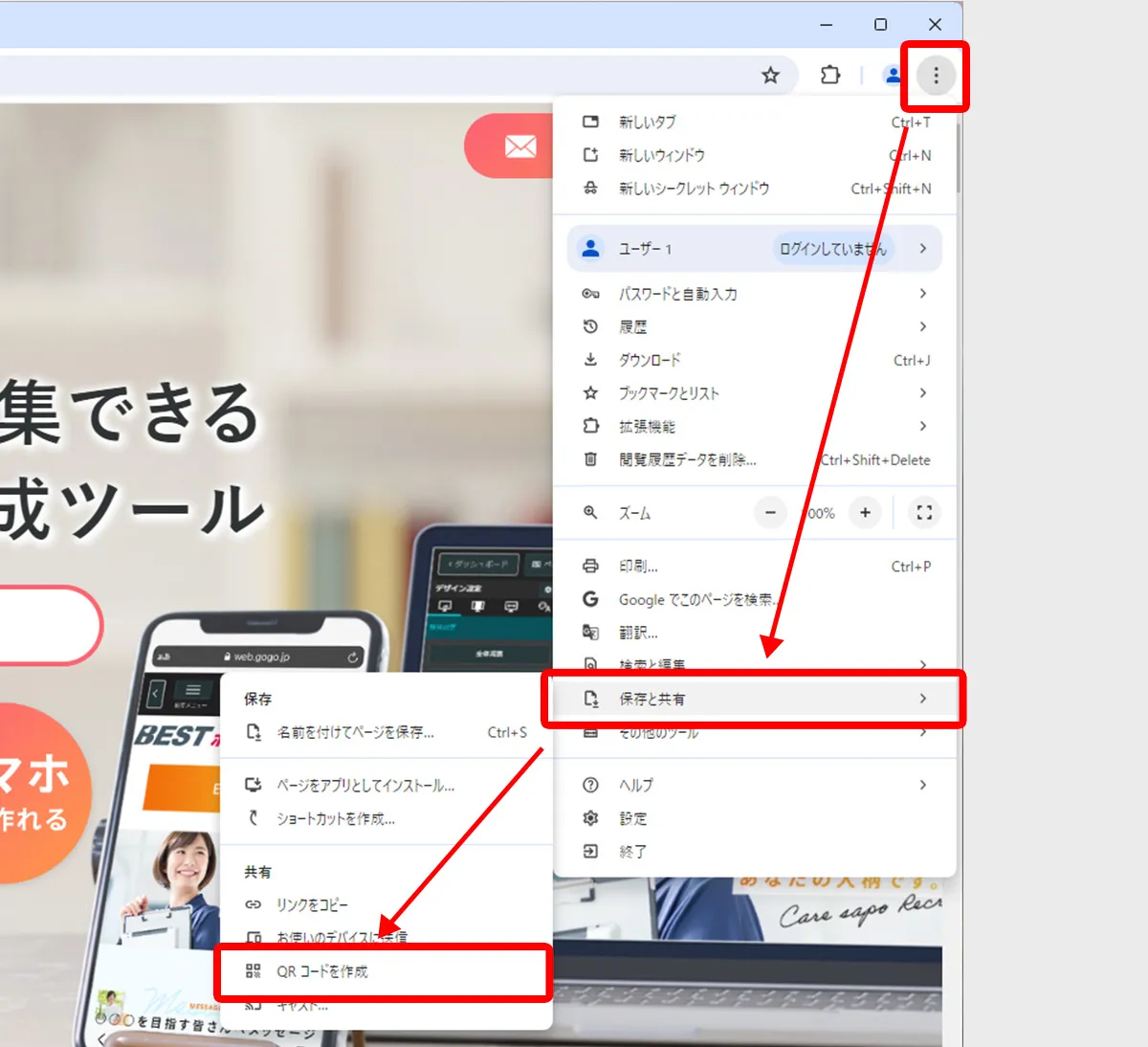
Google Chromeを利用してホームページのQRコードを作成する方法は非常に簡単です。
以下の手順に従って作成を進めましょう。
| 手順 | 操作内容 |
| ステップ1 | Google Chromeを開き、QRコードを作成したいホームページの画面を表示します。 |
| ステップ2 | 画面右上にある「︙(設定アイコン)」をクリックし、「キャスト、保存、共有」の中から「QRコードを作成」を選択します。 または、ページ上の何もない場所で右クリックし、「このページのQRコードを作成」を選びます。 |
| ステップ3 | 画面上にQRコードが表示されます。「ダウンロード」ボタンをクリックして画像を保存すれば、チラシや名刺などに活用できます。 |
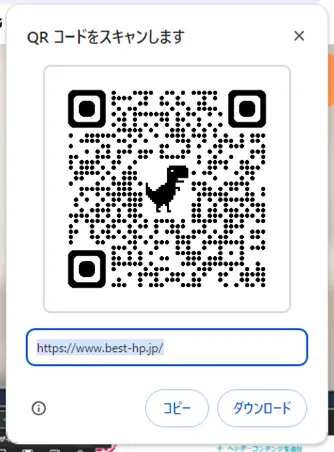
このように、Google Chromeを使えば、わずか数回のクリックで目的のホームページへ誘導するQRコードが制作できます。
ダウンロードした画像は、パソコン内に保存されるため、いつでも必要なときに利用可能です。
Windowsの標準ブラウザであるMicrosoft Edgeにも、QRコードを自動で作成する機能が備わっています。
Google Chromeと同様に、直感的な操作でホームページのQRコードを作成できます。
| 手順 | 操作内容 |
| ステップ1 | Microsoft Edgeを起動し、対象となるホームページを開きます。 |
| ステップ2 | ページ内の空白部分で右クリックし、表示されるメニューから「このページのQRコードを作成」をクリックします。 |
| ステップ3 | QRコードが表示されたら、「ダウンロード」を選択して画像ファイルを保存します。 |
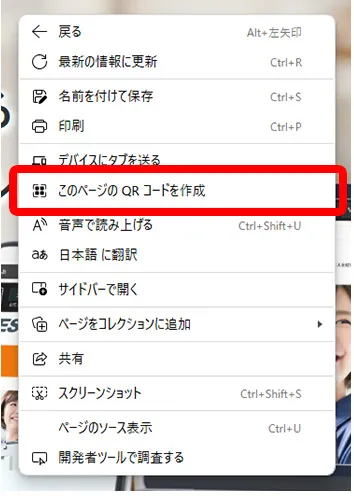
Microsoft Edgeを利用する場合も、特別なソフトをインストールすることなく、すぐにQRコードを作成できます。
作成したQRコードを自社のホームページに掲載したり、印刷物に配置したりすることで、スマートフォンからのスムーズなアクセスを促すことができます。
自作のホームページ制作を行う際にも、このブラウザ機能を覚えておくと非常に便利です。

ホームページのQRコードを作成するには、専用のツールを使うと大変便利です。
ここでは、初心者の方でも簡単にホームページのQRコードを制作できる、おすすめの無料ツールを3つご紹介します。
どれも使いやすく、専門的な知識がなくてもすぐにホームページ作成や集客に役立てることができるツールですので、ぜひご自身の目的に合わせて試してみてください。

「QRのススメ」は、作成したいホームページのURLを入力するだけで、あっという間にQRコードを制作できる無料ツールです。
色や形を変えたり、QRコードの中心にアイコンや文字を入れたりできるため、デザインにこだわったオリジナルのQRコードを作成したい方にぴったりです。
初心者の方でも直感的に操作できる手軽さが大きな魅力です。
| 項目 | 詳細 |
| 公式サイト | https://qr.quel.jp/ |
| おすすめの人 | デザインを自由にカスタマイズしたい方 |
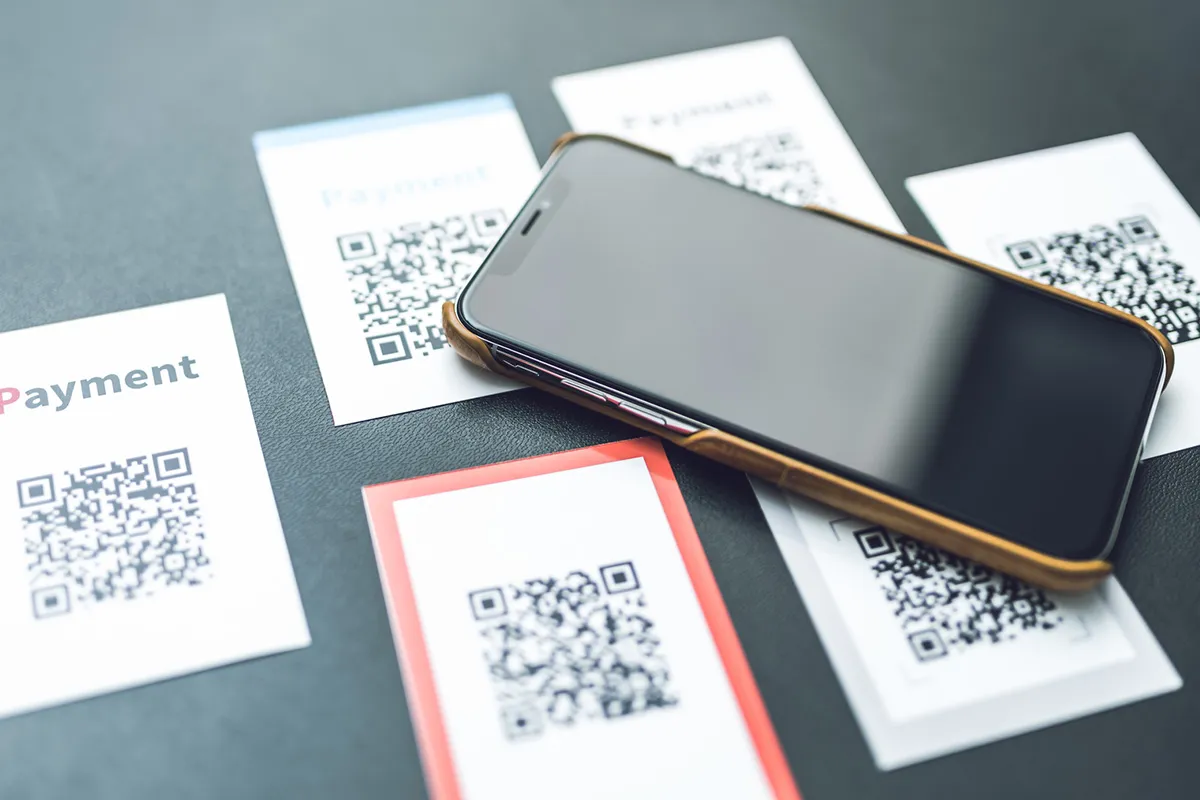
「CMAN」は、商用利用(ビジネス目的での利用)が可能な、古くから親しまれているQRコード作成ツールです。
ホームページのURLをQRコード化できるだけでなく、QRコードの周りに説明の文字を配置することもできます。
細かいサイズ調整や保存する画像形式の選択ができるため、本格的なホームページ制作や印刷物の作成に活用したい方におすすめです。
| 項目 | 詳細 |
| 公式サイト | https://www.cman.jp/QRcode/ |
| おすすめの人 | 細かい設定やビジネスでの商用利用をしたい方 |
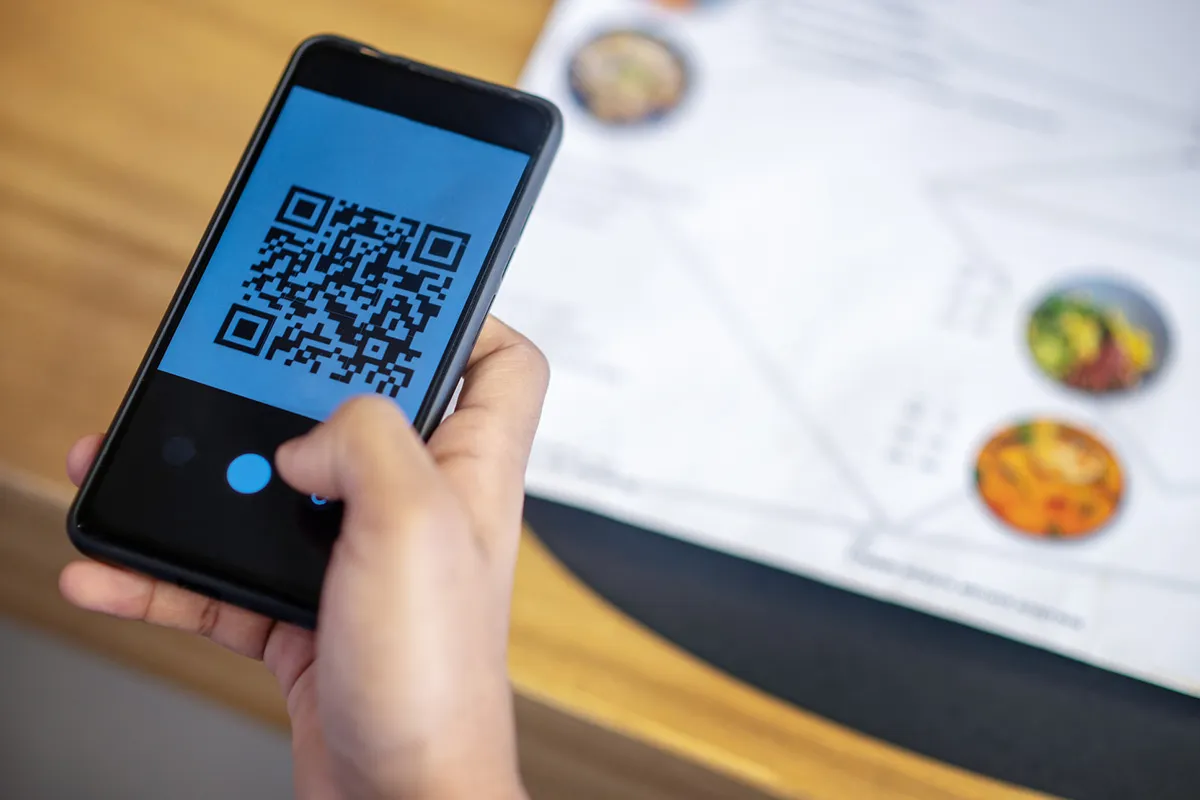
「クルクルManager」は、QRコードを開発したデンソーウェーブ社などが共同開発した無料ツールです。
ホームページのQRコードを作成できるだけでなく、どれくらいの人がQRコードを読み取ってホームページにアクセスしたかを計測できる便利な機能が備わっています。
ホームページ作成後のアクセス解析など、集客やマーケティングに力を入れたい方に最適なツールといえます。
| 項目 | 詳細 |
| 公式サイト | https://m.qrqrq.com/ |
| おすすめの人 | 読み取り回数などの効果測定を行いたい方 |

ホームページにQRコードを掲載することで、訪問者に対してさまざまなアクションを促すことができます。
ここでは、ホームページ作成の際にQRコードを活用するメリットと、具体的なヒントについて解説します。

パソコンでホームページを閲覧しているユーザーを、スマートフォンサイトへスムーズに誘導できるのは大きなメリットです。
パソコンの画面上にQRコードを表示しておけば、ユーザーは手元のスマートフォンで読み取るだけで、すぐに同じページや関連ページを開くことができます。
例えば、外出先で確認したい店舗の地図情報や、スマートフォン専用のアプリダウンロードページなどへの誘導に最適です。
URLを手入力する手間が省けるため、ユーザーの離脱を防ぐ効果が期待できます。
ホームページ制作の際には、パソコン版のサイトにスマートフォンへの導線としてQRコードを配置してみましょう。

ホームページ内にQRコードを設置することは、LINEの公式アカウントやInstagram、X(旧Twitter)などのSNSへの登録を促す効果的な手法です。
ユーザーはQRコードをスキャンするだけで、簡単に友達追加やフォローの画面へ移動できます。
アカウント名でわざわざ検索してもらうよりも手順が格段に少なくなるため、見込み客との継続的な接点を作りやすくなるのが特徴です。
ホームページ作成を行う際は、各SNSへのリンクボタンだけでなく、QRコードも併せて掲載することで、より多くの方に登録してもらえる可能性が高まります。
期間限定のキャンペーンや特別なイベントを行う際にも、QRコードの活用は非常に有効です。
ホームページのトップページや目立つ場所にキャンペーン専用のQRコードを配置することで、訪問者の興味を惹きつけ、目的のページへ直接誘導することができます。
以下の表は、ホームページ内でQRコードを活用する主な目的と期待できる効果をまとめたものです。
ホームページ制作のヒントとしてぜひ参考にしてください。
| 活用の目的 | 期待できる効果 |
| スマートフォンへの誘導 | 手入力の手間を省き、外出先でのスムーズな閲覧やアプリ利用を促進する |
| SNSやLINEへの登録 | 検索の手間をなくし、見込み客との継続的なコミュニケーションを実現する |
| キャンペーンへの参加 | 目立つ配置により訪問者の興味を惹き、特設サイトへのアクセス数を増加させる |

QRコードはホームページだけでなく、さまざまなオフラインの媒体でも活躍します。
それぞれの媒体に合わせてQRコードを掲載することで、お客様をスムーズに目的のページへ誘導することが可能です。
ここでは、ホームページ以外でQRコードを活用できる代表的な媒体とその使い方について解説します。
| 活用する媒体 | 主な目的と使い方 |
| 名刺・ショップカード | 連絡先の登録やホームページへの誘導 |
| ポスター・チラシなどの紙媒体 | 詳しい情報が掲載されたWebページへの案内 |
| 看板 | 通りがかった人にその場で検索してもらう |
| 店内POP | キャンペーンやイベントの詳細ページへ誘導 |
| 口コミ投稿 | レビューサイトへのスムーズなアクセス |
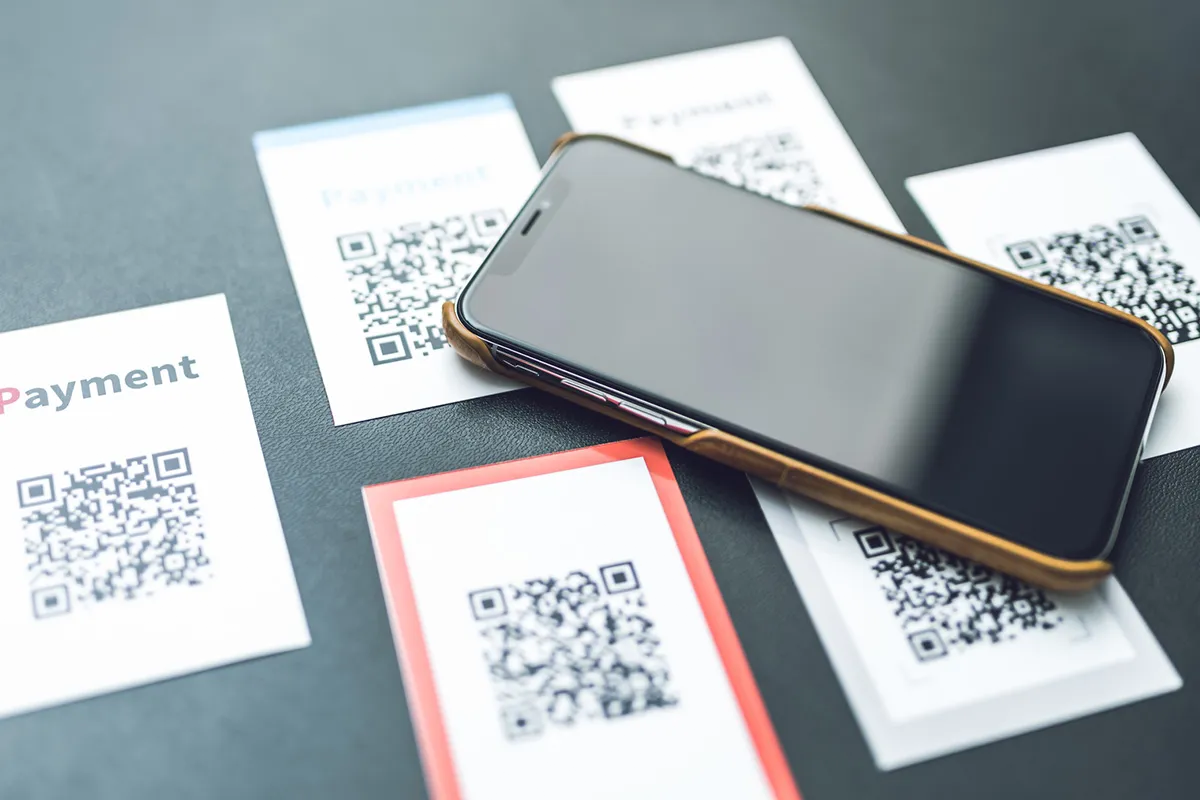
名刺やショップカードにQRコードを印刷しておくことで、受け取った方に手軽にアクセスしてもらえます。
たとえば、名刺に自社のホームページのURLを登録したQRコードを載せておけば、URLを手入力する手間を省いてホームページを見てもらうことができます。
また、ショップカードにECサイトのQRコードを掲載すれば、オンラインでの購入を促すこともできるでしょう。
限られた小さなスペースに多くの情報を詰め込まずに済むため、すっきりとしたデザインでホームページ作成や制作の実績をアピールするのにも役立ちます。
ポスターやチラシ、パンフレットといった紙媒体にQRコードを掲載するのも非常に効果的です。
紙媒体は掲載できる情報量に限界がありますが、QRコードを使ってホームページへ誘導すれば、紙面だけでは伝えきれない詳細な情報を届けることが可能になります。
とくにダイレクトメールでは、新商品の紹介ページや特設サイトのQRコードを載せることで、お客様の興味を惹きつけやすくなります。
ホームページ作成の段階で、こうした紙媒体からのアクセスを受け止める専用のページを用意しておくのもおすすめです。

店舗の入り口や街頭にある看板にQRコードを配置する使い方もあります。
看板を見てお店や会社に興味を持った方が、その場でスマートフォンを使ってQRコードを読み取れば、すぐにホームページへアクセスできます。
本来であれば、ブラウザを開いて会社名で検索するという手間がかかりますが、QRコードがあれば検索の手間を省いて直接ホームページへ案内できるのが大きなメリットです。
看板のデザインに馴染むようにQRコードを配置し、ホームページ制作の成果をより多くの人に見てもらえる動線を作成しましょう。
飲食店や小売店の店内POPにQRコードを活用する店舗も増えています。
たとえば、現在実施しているキャンペーンの詳細や、おすすめ商品の使い方を紹介するホームページのURLをQRコードにしてPOPに掲載します。
お客様が待ち時間や商品を選んでいる間に読み取ってくれる可能性が高く、購買意欲を高めたり、サービスへの理解を深めてもらったりする効果が期待できます。
ホームページ作成の際にスマートフォンで見やすいページを作っておくことで、店内からのアクセスにもしっかり対応できるでしょう。
QRコードは、お客様からの口コミ投稿を促すためにも非常に便利なツールです。
口コミ投稿ページへ直接つながるQRコードを作成し、レジ横やテーブルに設置しておきます。
口コミを書き込むためにわざわざお店を検索してページを探すのは面倒に感じる方が多いですが、QRコードを読み取るだけで投稿画面が開くようにしておけば、口コミを集めやすくなります。
集まった口コミは、ホームページに掲載することでさらなる信頼感の向上にもつながるため、積極的に活用してみてください。

これからホームページ作成を検討しているなら、初心者でも簡単にホームページ制作ができる「Wepage(ウィーページ)」がおすすめです。
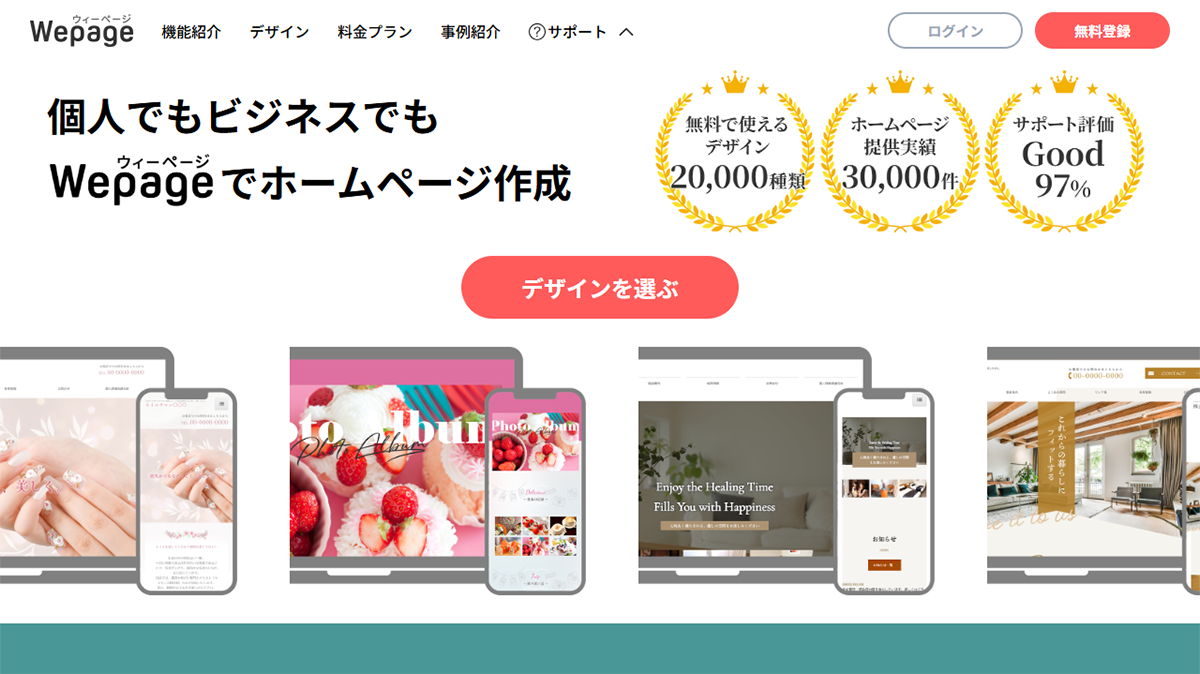
Wepageでは、作成したQRコードの画像も直感的な操作で簡単に掲載できるため、制作期間の大幅な短縮が期待できます。
また、専門的な知識がないマーケティング初心者の方でも安心できるよう、デザインや文章のテンプレートを豊富にご用意しております。
Wepageでは無料プランもご用意しております。
この機会にぜひWepageの操作のしやすさや機能の充実さをお確かめください。
| Wepageの主な特徴 | 詳細 |
| 直感的な操作性 | 専門用語や難しい知識は不要で、QRコードなどの画像も簡単に配置できます。 |
| 豊富なテンプレート | さまざまな業種に合わせたデザインや文章のひな形が揃っています。 |
| 無料プランのご用意 | まずは費用をかけずに、無料でホームページ制作をお試しいただけます。 |
今回は、ホームページのQRコードを作成する方法や、便利な活用アイデアについて解説しました。
QRコードは、普段お使いのブラウザや無料のツールを使って、誰でも簡単に作ることができます。
名刺やチラシ、お店のポップなどにQRコードを載せておけば、スマートフォンからスムーズにホームページへ案内できるようになり、集客やSNSのフォロワーを増やすことにつながります。
「QRコードで案内したいけれど、まだ自分のホームページがない」という方は、ぜひこの機会にホームページを作ってみませんか。
これからホームページ作成をご検討なら、初心者でも簡単に作れるWepage(ウィーページ)をご検討ください。
QRコードと魅力的なホームページを組み合わせて、たくさんの方にあなたの情報を届けましょう。